Mtu API-DOC
首页应用对话
首页应用对话
WeChat ID:F25F91
  1. 快速上手
  • Mtu API简介
  • Model-Studio-Pricing模型列表价格
  • Model限时免费模型列表
  • 1206更新(接入纯搜索baidu接口)
  • 1204模型更新Mistral-Large-3(675B)
  • 1120模型更新Jina DeepSearch v1
  • 1119模型更新列表Gemini 3 API
  • 1116模型更新列表GPT-5.1系列
  • 1114模型更新列表
  • 1106模型更新列表
  • 1021模型更新列表
  • 1013模型更新列表
  • 1003模型更新列表
  • 0922模型更新列表
  • Migrate to the Responses API
  • GPT-5-codex API上线 0924更新
  • OpenAI Web search 网络搜索
  • Using tools OpenAI官方文档
  • Chat
    • Create chat completion
    • List chat completions
    • Get chat completion
    • Update chat completion metadata
    • Delete chat completion
    • Get chat messages
  • Images
    • Create image
    • Create image edit
    • Create image variation
  • Audio
    • Create speech
    • Create transcription
    • Create translation
  • Embeddings
    • Create embeddings
  • Moderations
    • Create moderation
  • Files
    • Upload file
    • List files
    • Retrieve file
    • Delete file
    • Retrieve file content
  • Models
    • List models
    • Retrieve model
    • Delete a fine-tuned model
  • MCP开发
    • MCP开始使用
      • 简介
      • 示例 Servers
      • 示例 Clients
      • 快速上手
        • 服务器开发
        • 客户端开发
        • Claude 桌面版开发
    • 教程
      • 使用 LLMs 构建 MCP
      • 调试 Debugging
      • 调试器 Inspector
    • 概念
      • 核心架构
      • 资源 Resources
      • 提示词 Prompts
      • 工具 Tools
      • 采样 Sampling
      • 根 Roots
      • 传输 Transports
    • 开发
      • 新计划
      • 规划
      • 贡献
  • OpenAI 项目
    • 介绍
    • 项目说明
    • 导言
    • 身份验证
    • 发出请求
    • 参数详情
    • 聊天(Chat)
      • Chat Completions 对象
      • Chat Completions 对象块
      • 创建 Chat Completions
    • 音频(Audio)
      • 创建语音
      • 创建转录
      • 创建翻译
    • 自动补全(Completions)
      • Completions 对象
      • 创建 Completions
    • 嵌入(Embeddings)
      • 嵌入对象
      • 创建嵌入
    • 微调(Fine-tuning)
      • 微调作业对象
      • 微调作业事件对象
      • 创建微调作业
      • 列出微调作业
      • 检索微调作业
      • 取消微调
      • 列出微调事件
    • 图像(Images)
      • README
      • 图像对象
      • 创建图像
      • 创建图片编辑
      • 创建图像变体
    • 模型(Models)
      • 模型对象
      • 列出模型
      • 检索模型
      • 删除微调模型
    • 文件(Files)
      • README
      • 文件对象
      • 列出文件
      • 上传文件
      • 删除文件
      • 检索文件
      • 检索文件内容
    • 审查(Moderations)
      • 调节对象
      • 创建内容审核
    • 助手测试版(AssistantsBeta)
      • 辅助对象
      • 辅助文件对象
      • 创建助手
      • 检索助手
      • 修改助手
      • 删除助手
      • 列出助手
      • 创建辅助文件
      • 检索助手文件
      • 删除辅助文件
      • 列出助手文件
    • 线程(Threads)
      • 线程对象
      • 创建线程
      • 检索线程
      • 修改线程
      • 删除话题
    • 留言(Messages)
      • 消息对象
      • 消息文件对象
      • 创建消息
      • 检索消息
      • 修改留言
      • 列出消息
      • 检索消息文件
      • 列出消息文件
    • 运行(Runs)
      • 运行对象
      • 运行步骤对象
      • 创建运行
      • 检索运行
      • 修改运行
      • 列表运行
      • 提交工具输出以运行
      • 取消运行
      • 创建线程并运行
      • 检索运行步骤
      • 列出运行步骤
    • 已弃用-音频(Audio)
      • 创建转录
      • 创建翻译
  • 通义千问 项目
    • 首次调用通义千问API
    • 文本生成
      • 深度思考(QwQ)
        • 深度思考(QwQ)概括
        • 快速开始
        • 多轮对话
      • 长上下文
        • 通过file-id传入文档信息
          • 简单示例
          • 传入多文档
          • 追加文档
        • 通过纯文本传入信息
          • 简单示例
          • 传入多文档
          • 追加文档
        • 通过JSON字符串传入文档信息
          • 简单示例
          • 传入多文档
          • 追加文档
      • 翻译能力
        • Qwen-MT模型
        • 支持的语言
        • 简单示例
        • 流式输出
        • 术语干预翻译
        • 使用翻译记忆
        • 领域提示
      • 数学能力
        • 模型概览
        • 示例代码
      • 代码能力
        • 模型概览
        • 简单示例
        • 代码补全
        • 根据前缀和后缀生成中间内容
      • 多轮对话
        • 开始使用
      • 流式输出(Stream)
        • 概述
        • 开始使用
      • 工具调用(Function Calling)
        • 概述
      • 结构化输出(Json Mode)
        • 支持的模型
        • 开始使用
      • 前缀续写(Partial Mode)
        • 支持的模型
        • 开始使用
      • 批量推理(Batch)
        • 概述
      • 上下文缓存(Context Cache)
        • 概述
    • 视觉理解
      • 全模态(Qwen-Omni )
        • 概述
        • 开始使用
        • 图片+文本输入
        • 音频+文本输入
        • 视频+文本输入
        • 多轮对话
  • Claude code 部署教程
    • Claude code 部署教程接入MTUAPI
    • Claude Code Router 配置指南
  • 数据模型
    • Schemas
      • ChatCompletionRequest
      • ChatCompletionObject
      • EmbeddingsRequest
      • ChatMessage
      • ImageCreateRequest
      • ModerationsRequest
      • FileObject
  1. 快速上手

Claude 桌面版开发

开始在 Claude 桌面版(Claude for Desktop)中使用预构建的服务器。
在本教程中,您将扩展 Claude 桌面版,使其能够读取计算机的文件系统、写入新文件、移动文件,甚至搜索文件。
img
不用担心 —— 在执行这些操作之前,它会征求您的许可!

1. 下载 Claude 桌面版#

首先下载 Claude 桌面版,选择 macOS 或 Windows。( Claude 桌面版尚不支持 Linux。)
按照安装说明进行操作。
如果您已经安装了 Claude 桌面版,请通过单击计算机上的 Claude 菜单并选择“检查更新…”来确保它是最新版本。
为什么选择 Claude 桌面版而不是 Claude.ai?

2. 添加文件系统 MCP 服务器(Filesystem MCP Server)#

为了添加此文件系统功能,我们将把预构建的 文件系统 MCP 服务器(Filesystem MCP Server) 安装到 Claude for Desktop。这是 Anthropic 和社区创建的数十个服务器之一。
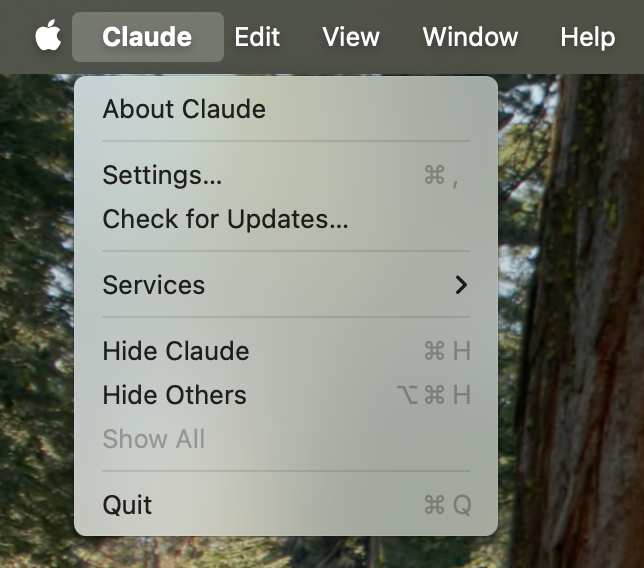
首先打开计算机上的 Claude 菜单,然后选择“设置…” 请注意,这些不是在应用程序窗口本身中找到的 Claude 帐户设置。
在 Mac 上,它应该如下所示:
img
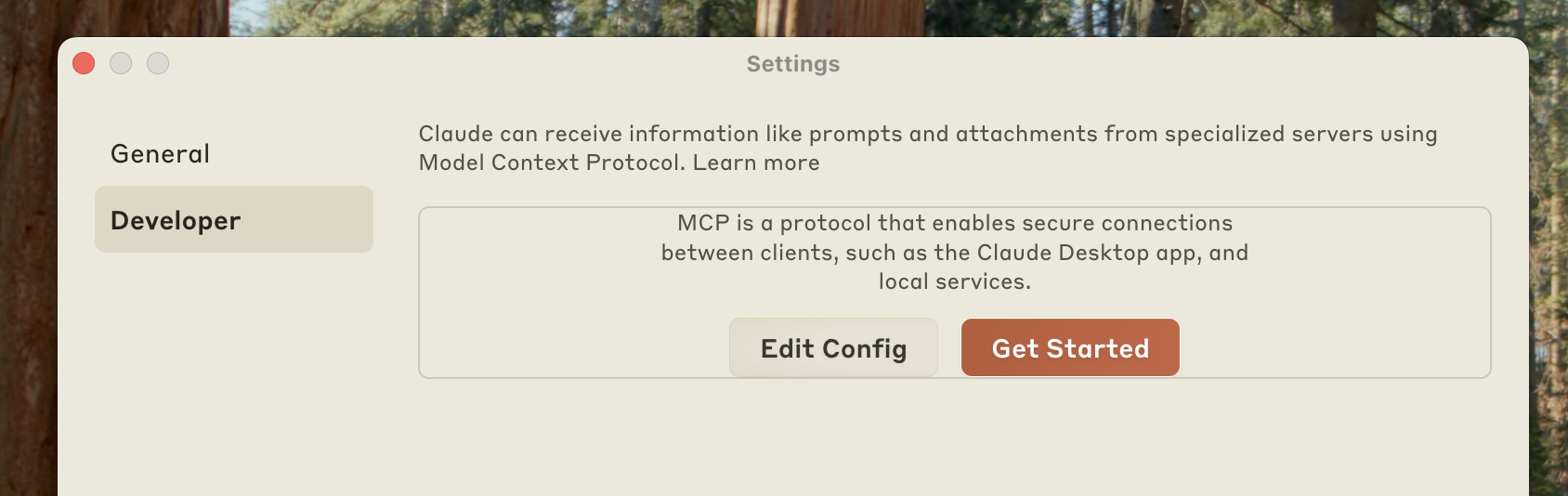
单击“设置”窗格左侧栏中的“开发者”,然后单击“编辑配置”:
img
这将创建一个配置文件,路径为:
macOS: ~/Library/Application Support/Claude/claude_desktop_config.json
Windows: %APPDATA%\Claude\claude_desktop_config.json
如果您还没有配置文件,则会创建该文件,并在您的文件系统中显示该文件。
在任何文本编辑器中打开配置文件。 将文件内容替换为以下内容:
MacOS/Linux
{
  "mcpServers": {
    "filesystem": {
      "command": "npx",
      "args": [
        "-y",
        "@modelcontextprotocol/server-filesystem",
        "/Users/username/Desktop",
        "/Users/username/Downloads"
      ]
    }
  }
}
Windows
{
  "mcpServers": {
    "filesystem": {
      "command": "npx",
      "args": [
        "-y",
        "@modelcontextprotocol/server-filesystem",
        "C:\\Users\\username\\Desktop",
        "C:\\Users\\username\\Downloads"
      ]
    }
  }
}
请确保将 username 替换为您的计算机用户名。 这些路径应指向您希望 Claude 能够访问和修改的有效目录。 它设置为可用于桌面和下载,但您也可以添加更多路径。
您还需要在计算机上安装 Node.js 才能使其正常运行。 要验证是否已安装 Node,请打开计算机上的命令行。
在 macOS 上,从“应用程序”文件夹中打开“终端”
在 Windows 上,按 Windows + R,键入“cmd”,然后按 Enter
进入命令行后,输入以下命令验证是否已安装 Node:
如果您收到错误消息“command not found”或“node is not recognized”,请从 nodejs.org 下载 Node。
配置文件的作用是什么?
此配置文件告诉 Claude 桌面版每次启动应用程序时启动哪些 MCP 服务器。 在这种情况下,我们添加了一个名为“filesystem”的服务器,该服务器将使用 Node npx 命令来安装和运行 @modelcontextprotocol/server-filesystem。 此服务器,此处 描述,将允许您在 Claude 桌面版中访问您的文件系统。
命令权限
Claude 桌面版将使用您的用户帐户的权限运行配置文件中的命令,并访问您的本地文件。 仅当您理解并信任来源时才添加命令。

3. 重启 Claude#

更新配置文件后,您需要重新启动 Claude 桌面版。
重新启动后,您应该在输入框的右下角看到一个锤子 img 图标:
img
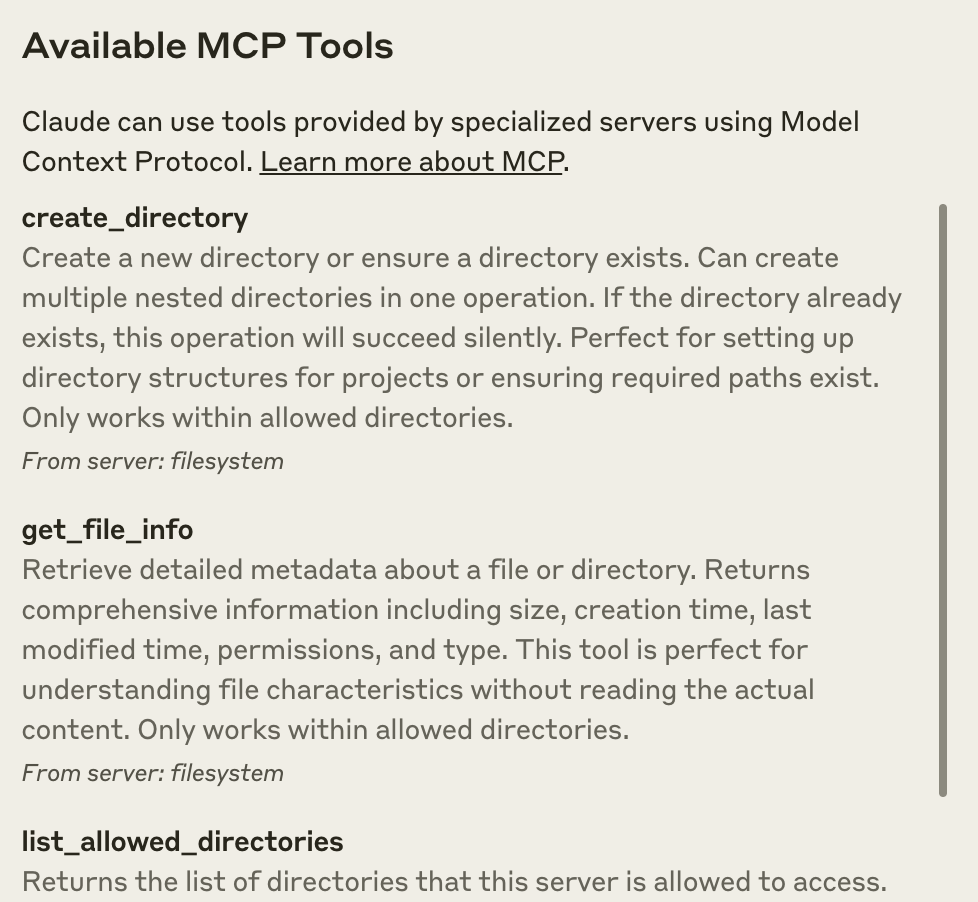
单击锤子图标后,您应该会看到文件系统 MCP 服务器(Filesystem MCP Server)附带的工具:
img
如果您的服务器未被 Claude 桌面版拾取,请转到故障排除部分,获取调试提示。

4. 试用一下!#

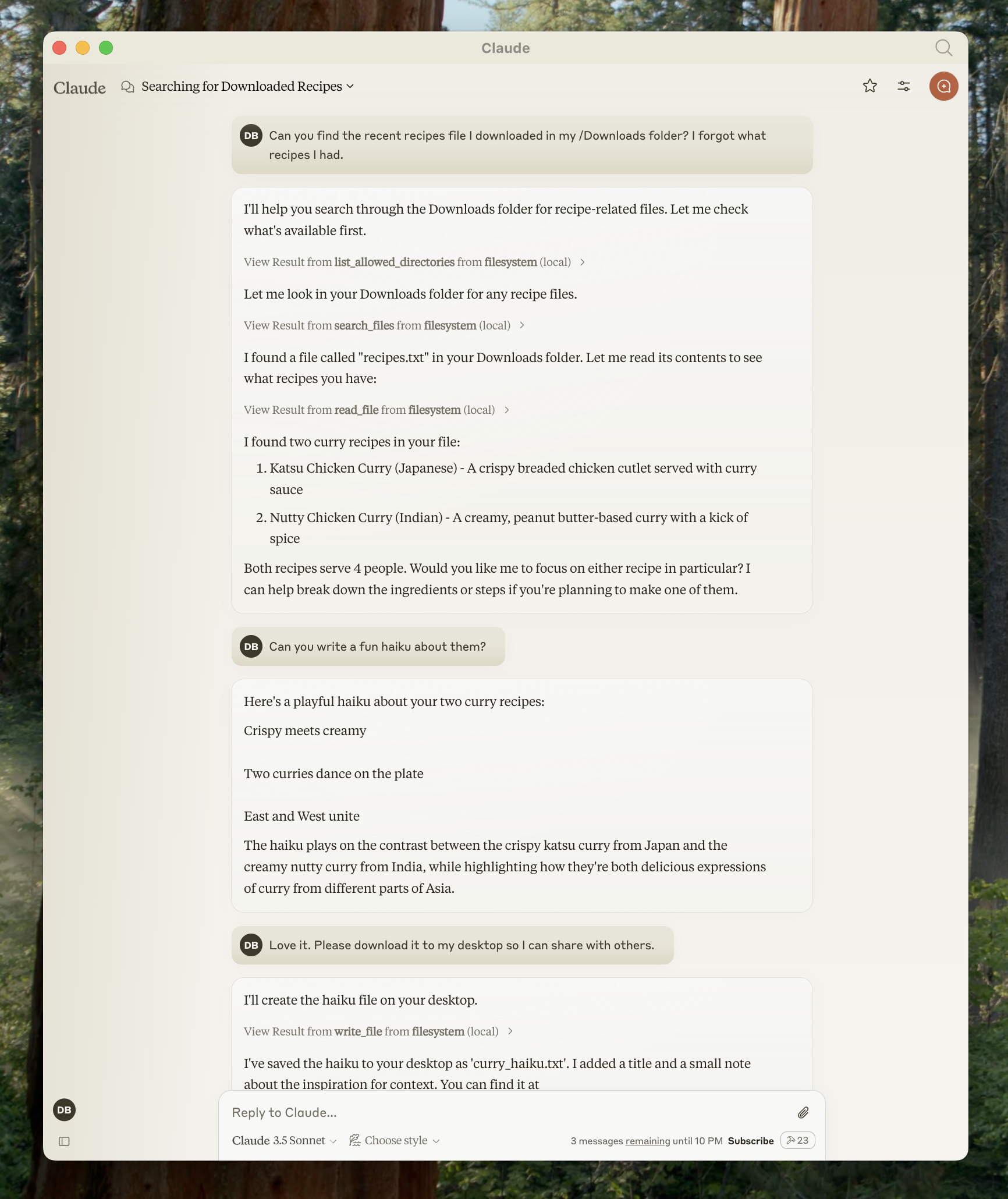
您现在可以与 Claude 对话并询问有关您的文件系统的问题。 它应该知道何时调用相关工具。
您可以尝试询问 Claude 的一些事项:
你能写一首诗并将其保存到我的桌面吗?
我的下载文件夹中有哪些与工作相关的文件?
你能把我桌面上所有的图片都移到一个名为“Images”的新文件夹里吗?
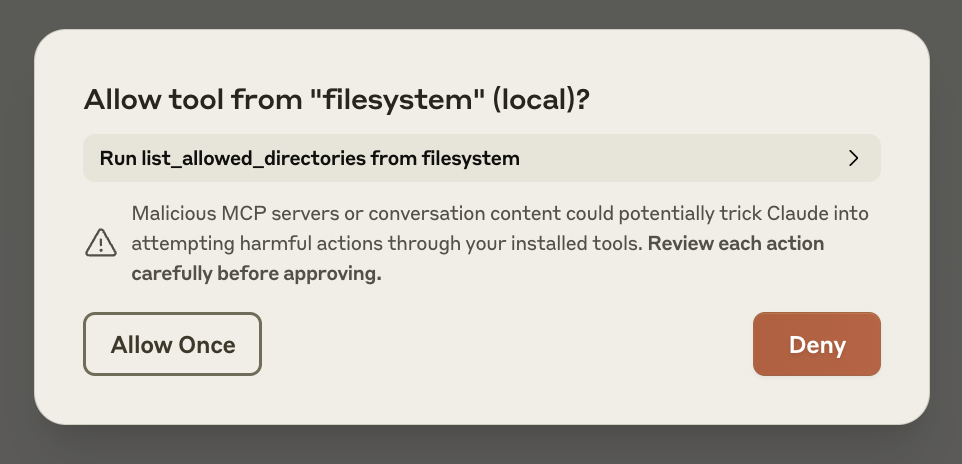
根据需要,Claude 将调用相关工具并在采取操作之前征求您的批准:
img

扫码加入 Mtu api 微信交流群

获得 Mtu api 使用上的任何帮助,效率得到大幅提升,技术客服WeChat:F25F91

扫码关注公众号
修改于 2025-09-12 09:50:17
上一页
客户端开发
下一页
使用 LLMs 构建 MCP
Built with